
Windows 11 : le guide pratique pour gagner en autonomie au quotidien
Pour apprendre Windows 11 quand on débute, commencez par six gestes : ouvrir une application, retrouver un fichier, classer un téléchargement, utiliser Internet, envoyer une pièce jointe et vérifier une sauvegarde.
Ce guide Windows 11 pour débutants vous aide à pratiquer ces actions dans un ordre simple. Chaque exercice aboutit à un résultat que vous pouvez contrôler vous-même.
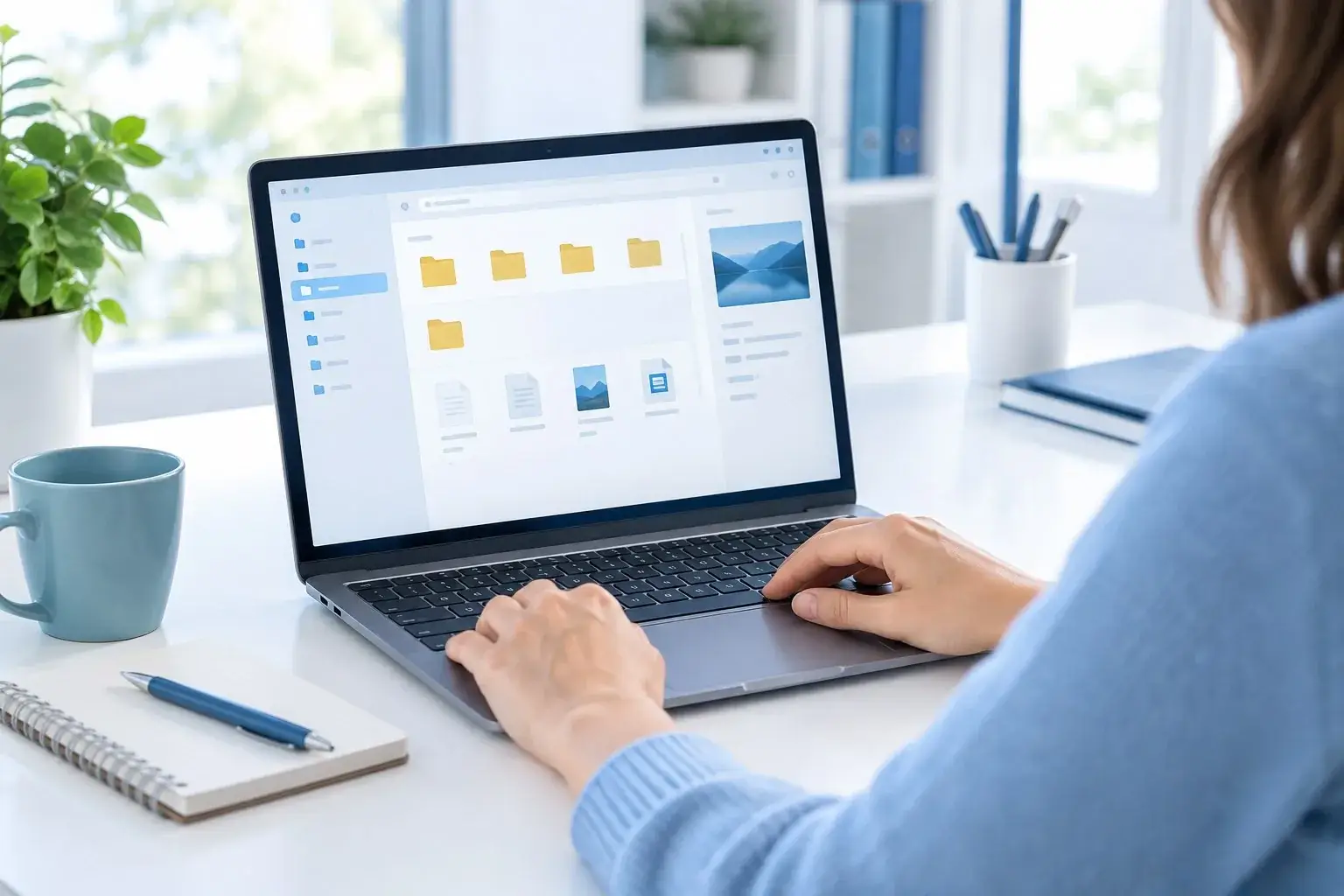
Avant de commencer : vérifier Windows et son ordinateur
Vous utilisez déjà Windows 11 ? Ouvrez Paramètres → Système → Informations système pour identifier votre version. Les libellés peuvent varier avec les mises à jour. Notez aussi les applications indispensables à vos démarches ou à votre travail.
Si votre ordinateur fonctionne sous Windows 10, vérifiez sa compatibilité avant toute migration. L’application Contrôle d’intégrité du PC de Microsoft aide à évaluer son éligibilité. Consultez les exigences officielles de Windows 11 : le minimum technique ne garantit pas le confort de vos logiciels.
Le support standard de Windows 10 a pris fin le 14 octobre 2025. L’ordinateur peut encore démarrer, mais cela ne prouve pas qu’il reçoit les correctifs nécessaires. Les dispositifs de mises à jour étendues dépendent du programme et de l’appareil ; vérifiez votre situation dans la documentation Microsoft sur la fin du support.
Avant de changer de système, copiez vos documents importants et vérifiez cette copie. Pour un poste professionnel géré par votre employeur, contactez d’abord votre service informatique.
Windows 11 pour débutants : les premiers repères
Le menu Démarrer donne accès aux applications. La barre des tâches permet de retrouver celles qui sont ouvertes ou épinglées. L’Explorateur de fichiers sert à parcourir vos dossiers. Enfin, les Paramètres regroupent les principaux réglages de l’ordinateur.
Pour commencer, ouvrez une application connue, puis un dossier. Passez d’une fenêtre à l’autre et observez celle qui est active. Ainsi, vous comprenez où votre prochaine saisie apparaîtra.
Quatre raccourcis utiles au quotidien
| Raccourci | Action | Exercice |
|---|---|---|
| Windows + E | Ouvrir l’Explorateur de fichiers | Retrouver le dossier Documents |
| Windows + I | Ouvrir les Paramètres | Repérer les informations système |
| Alt + Tab | Passer entre les fenêtres ouvertes | Alterner entre un document et son dossier |
| Windows + D | Afficher ou masquer le bureau | Revenir à sa fenêtre après avoir vu le bureau |
Ces commandes sont décrites dans les raccourcis officiels Microsoft. Apprenez-en une à la fois, puis réutilisez-la sur une tâche réelle.
Organiser les fichiers sans perdre ses documents
Un fichier contient un document, une image ou un autre contenu. Un dossier regroupe des fichiers. Pour vous entraîner, travaillez sur des copies et créez un dossier nommé Exercices Windows dans Documents.
- Ouvrez l’Explorateur avec Windows + E, puis Documents.
- Créez un dossier avec la commande Nouveau → Dossier.
- Enregistrez un document de test dans ce dossier.
- Fermez le document, puis retrouvez-le depuis l’Explorateur.
- Renommez une copie avec un nom explicite, par exemple CV-candidature-2026-10.pdf.
Résultat attendu : vous savez dire où se trouve le fichier et vous pouvez le rouvrir sans utiliser la liste des documents récents. Ensuite, appliquez la même méthode à vos candidatures, devis ou courriers.
Pour rester autonome, choisissez peu de dossiers et une règle de nommage stable. Par exemple, séparez les documents administratifs, le travail et les projets personnels. Vous pourrez affiner ce classement progressivement.
Retrouver un téléchargement et le classer
Un téléchargement récupère un fichier depuis Internet. Il arrive souvent dans le dossier Téléchargements, mais le navigateur peut utiliser un autre emplacement ou vous demander où l’enregistrer.
- Téléchargez un PDF attendu depuis un site de confiance.
- Dans le navigateur, repérez la liste des téléchargements et l’option permettant d’afficher le fichier dans son dossier.
- Vérifiez son nom et ouvrez-le pour contrôler son contenu.
- Déplacez-le ensuite dans le dossier prévu pour ce projet.
Résultat attendu : vous retrouvez le fichier même après avoir fermé le navigateur. En revanche, n’ouvrez pas un programme inattendu simplement pour découvrir ce qu’il contient : vérifiez d’abord sa provenance.
Utiliser Internet et envoyer la bonne pièce jointe
Le navigateur, comme Edge ou Firefox, affiche les sites. Le moteur de recherche aide à trouver des pages. Votre compte donne accès à un service personnel. Distinguer ces trois rôles évite de confondre une recherche avec une connexion.
Avant une démarche, lisez l’adresse du site et vérifiez le service concerné. Une connexion chiffrée ne suffit pas à prouver qu’un site est légitime. Enregistrez ensuite les adresses utiles dans vos favoris avec des noms clairs.
Un contrôle simple avant chaque envoi
- Vérifiez le destinataire et l’objet du message.
- Utilisez le bouton de pièce jointe, puis retrouvez votre fichier dans son dossier.
- Contrôlez le nom, la version et les informations contenues dans le document.
- Relisez le message avant de l’envoyer.
Pour vous exercer, utilisez un document de test et votre propre adresse. Vous pouvez ainsi vérifier la réception et l’ouverture de la pièce jointe sans transmettre de données personnelles.
Préparer une sauvegarde et vérifier sa récupération
Le classement facilite votre travail ; la sauvegarde permet de retrouver une copie après un incident. Commencez donc par identifier les dossiers importants, y compris ceux du bureau et des téléchargements.
Sauvegarde Windows utilise notamment un compte Microsoft personnel et OneDrive pour certains dossiers. Vérifiez les éléments sélectionnés, l’espace disponible et les conditions de restauration dans la documentation de Sauvegarde Windows.
Toutes les applications ne se transfèrent pas intégralement avec leurs données. De plus, une synchronisation peut répercuter une suppression. Pour les documents essentiels, prévoyez une copie indépendante adaptée à votre situation, puis testez sa récupération.
- Choisissez un document de test et créez une copie avec votre méthode de sauvegarde.
- Retrouvez cette copie dans son emplacement de destination.
- Ouvrez-la et vérifiez son contenu.
- Notez la date du contrôle et les dossiers couverts.
Résultat attendu : vous savez retrouver une copie utilisable. Une icône de synchronisation seule ne remplace pas ce contrôle.
Une progression Windows 11 pour débutants sur cinq séances
Ces séances constituent une méthode d’entraînement personnel. Elles ne correspondent pas à un programme contractuel ni à une durée de formation imposée. Adaptez leur rythme à votre niveau et à votre concentration.
- Séance 1 : ouvrir deux fenêtres et retrouver les Paramètres.
- Séance 2 : créer un dossier et rouvrir un fichier enregistré.
- Séance 3 : télécharger, vérifier et classer un PDF.
- Séance 4 : préparer un courriel avec la bonne pièce jointe.
- Séance 5 : retrouver et ouvrir une copie sauvegardée.
À la fin de chaque séance, notez une réussite et une difficulté précise. Puis recommencez avec un autre exemple. Vous vérifiez ainsi que vous comprenez la logique, au-delà d’une suite de clics mémorisée.
Windows 11 pour débutants : questions fréquentes
Comment retrouver mes fichiers sous Windows 11 ?
Ouvrez l’Explorateur avec Windows + E. Vérifiez Documents, Téléchargements et le Bureau, puis utilisez la recherche si nécessaire. Une fois le fichier retrouvé, notez son emplacement et rangez-le dans un dossier adapté.
Faut-il connaître tous les raccourcis pour être autonome ?
Non. Commencez par ouvrir vos outils, enregistrer vos documents et les retrouver. Quelques raccourcis réguliers suffisent pour faciliter ces tâches ; les autres fonctions peuvent s’apprendre selon vos besoins.
Mon ordinateur sous Windows 10 peut-il passer à Windows 11 ?
Cela dépend de sa configuration. Utilisez Contrôle d’intégrité du PC et vérifiez les exigences Microsoft. Pour un ordinateur professionnel administré, demandez l’avis de votre service informatique avant toute modification.
OneDrive sauvegarde-t-il automatiquement tous mes fichiers ?
Non. Cela dépend des dossiers sélectionnés, du compte utilisé et de l’espace disponible. Vérifiez la configuration, puis ouvrez une copie de test. Prévoyez aussi une copie indépendante pour les documents essentiels.
Où apprendre Windows et Internet à Brignoles ?
MarieBert Services propose un accompagnement en compétences numériques à Brignoles. Un rendez-vous téléphonique permet d’examiner votre niveau, vos objectifs et le parcours qui vous correspond.
Se former à Windows et Internet à Brignoles
Vous souhaitez appliquer ce guide Windows 11 pour débutants à vos démarches personnelles ou professionnelles ? MarieBert Services vous aide à préciser les compétences à travailler : classement, navigation, messagerie et usages numériques du quotidien.
La formation Windows et Internet à Brignoles de 21 h, du 23 au 25 novembre 2026, est proposée en formation mixte. Consultez sa présentation pour connaître les modalités et vérifier son adéquation à votre projet.
Avant de choisir, remplissez l’analyse de vos besoins en compétences numériques. Indiquez votre équipement et deux ou trois tâches que vous voulez réussir seul. Cet échange permet de préparer un parcours adapté.
Pour comparer les possibilités, consultez également notre guide pour choisir une formation informatique à Brignoles.